Super Code பெறுவது எப்படி
தொடங்குவதற்கு முன்
- POSItEasy மெர்சண்ட் செயலியில் உள்நுழைந்திருக்க வேண்டும்.
Super Code பெறுதல்
Super Code என்பது POSItEasy மெர்சண்ட் செயலியில் உருவாக்கப்படும் பாதுகாப்பான மற்றும் தனித்துவமான அங்கீகாரக் குறியீடாகும். இது POSItEasy ஸ்டாஃப் செயலியை ஒரு குறிப்பிட்ட பில்லிங் டெர்மினலுடன் இணைத்து அங்கீகரிக்கப் பயன்படுகிறது.
இந்த வழிகாட்டி, ஒரு டெர்மினலுக்கான Super Code-ஐ எவ்வாறு கண்டறிவது, பார்ப்பது, நகலெடுப்பது மற்றும் மீண்டும் உருவாக்குவது என்பதை படிப்படியாக விளக்குகிறது.
Super Code எதற்காக பயன்படுத்தப்படுகிறது?
- சாதன அங்கீகாரம்: POSItEasy ஸ்டாஃப் செயலியை ஒரு குறிப்பிட்ட டெர்மினலுடன் இணைத்து, ஆர்டர்களை ஒத்திசைக்க பயன்படுகிறது.
ஒரே நேரத்தில் உள்நுழைவு
இயல்பாக (Default), ஒரே டெர்மினலில் ஒரே நேரத்தில் பல உள்நுழைவுகள் அனுமதிக்கப்படாது.
படிப்படியான வழிமுறைகள்
ஏதேனும் ஒரு டெர்மினலுக்கான Super Code-ஐ பெற அல்லது உருவாக்க, கீழே உள்ள படிகளைப் பின்பற்றவும்.
படி 1: Terminal Settings-க்கு செல்லவும்
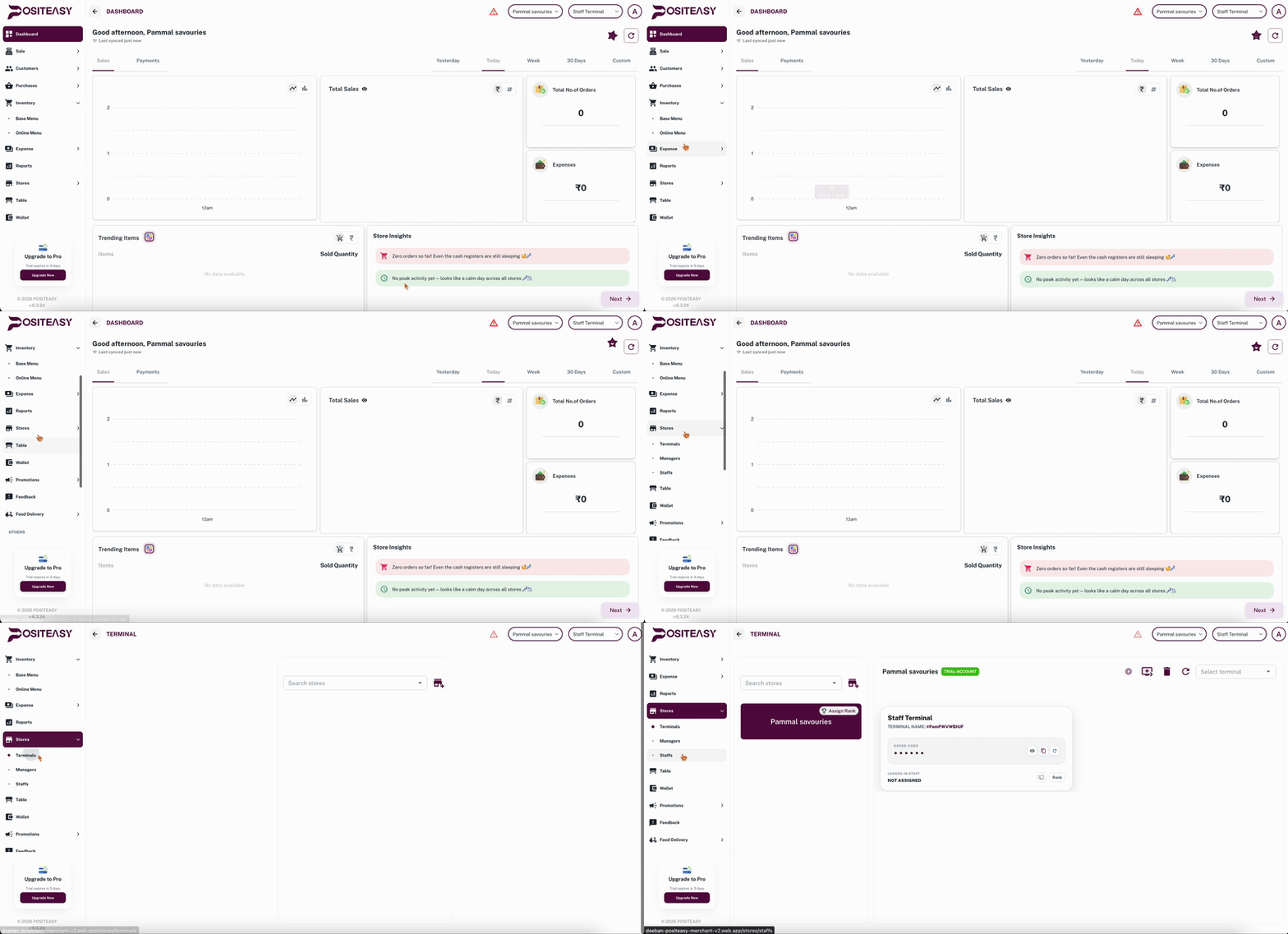
- POSItEasy மெர்சண்ட் செயலியில் உள்நுழைக.
- இடதுபுற வழிசெலுத்தல் (Navigation) பட்டியில் Stores என்பதைத் தேர்ந்தெடுக்கவும்.
- Stores பகுதியில் Terminals என்பதைத் தேர்ந்தெடுக்கவும்.
படி 2: தேவையான Terminal Card-ஐ தேர்வு செய்யவும்
- அமைக்கப்பட்டுள்ள அனைத்து டெர்மினல்களும் Terminal Card ஆகக் காண்பிக்கப்படும்.
- ஸ்டாஃப் செயலியை இணைக்க விரும்பும் டெர்மினலை (எ.கா.
#Terminal 1அல்லது#Terminal 2) தேர்ந்தெடுக்கவும்.
படி 3: Super Code-ஐ பார்க்கவும், உருவாக்கவும் அல்லது நகலெடுக்கவும்
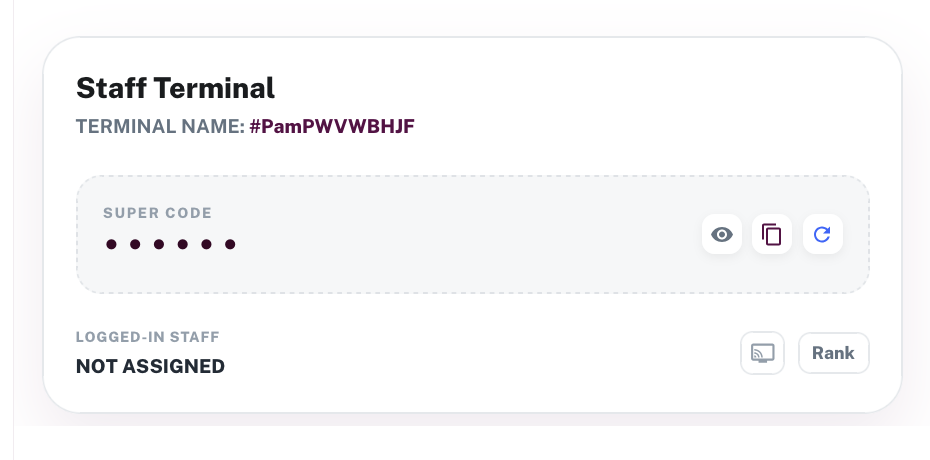
டெர்மினலின் Super Code நிலையைப் பொறுத்து, கீழே உள்ள செயல்முறையைப் பின்பற்றவும்.
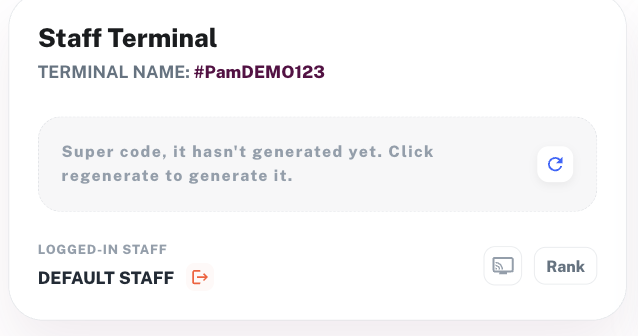
A. Super Code இன்னும் உருவாக்கப்படவில்லை என்றால்
-
Terminal Card-ல் பின்வரும் செய்தி காண்பிக்கப்படும்:
Super code, it hasn't generated yet. Click regenerate to generate it.
-
புதிய Super Code உருவாக்க Regenerate/Refresh (
🔄) ஐகானைத் தேர்ந்தெடுக்கவும்.
B. Super Code ஏற்கனவே உருவாக்கப்பட்டிருந்தால்
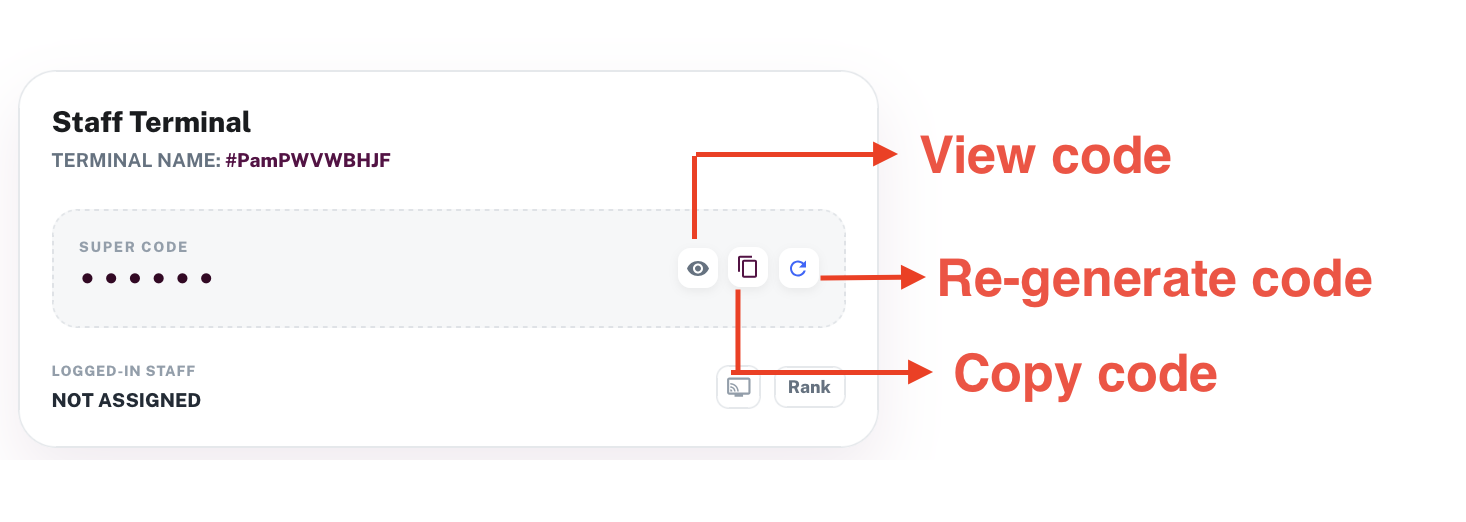
- பாதுகாப்பிற்காக Super Code இயல்பாக
••••••என மறைக்கப்பட்டிருக்கும். - Visibility (
👁️) ஐகானைத் தேர்ந்தெடுத்து Super Code-ஐ பார்க்கலாம். - Copy (
📋) ஐகானைத் தேர்ந்தெடுத்து Super Code-ஐ நகலெடுக்கலாம்.
ஒவ்வொரு டெர்மினலுக்கும் தனித்தனி Super Code இருக்கும். ஸ்டாஃப் செயலியை அமைக்கும் போது, சரியான டெர்மினலுக்கான Super Code-ஐ பயன்படுத்துவதை உறுதிப்படுத்துங்கள்.
Super Code-ஐ மீண்டும் உருவாக்குதல்
செயலில் உள்ள இணைப்புகளை துண்டிக்க அல்லது பாதுகாப்பு காரணங்களுக்காக புதிய Super Code உருவாக்க வேண்டுமெனில்:
- Terminal Card-இல் உள்ள Regenerate/Refresh (
🔄) ஐகானைத் தேர்ந்தெடுக்கவும். - செயலை உறுதிப்படுத்தவும். "Supercode regenerate successfully" என்ற வெற்றி அறிவிப்பு (Success Toast) தோன்றும். அதன் பிறகு புதிய Super Code உருவாக்கப்படும்.
Super Code-ஐ மீண்டும் உருவாக்கினால், பழைய குறியீடு செல்லுபடியாகாது. ஏற்கனவே இணைக்கப்பட்டுள்ள அனைத்து ஸ்டாஃப் சாதனங்களிலும் புதிய Super Code-ஐ மீண்டும் உள்ளிட வேண்டும்.
டெர்மினலை தொலைவிலிருந்து வெளியேற்றுதல்
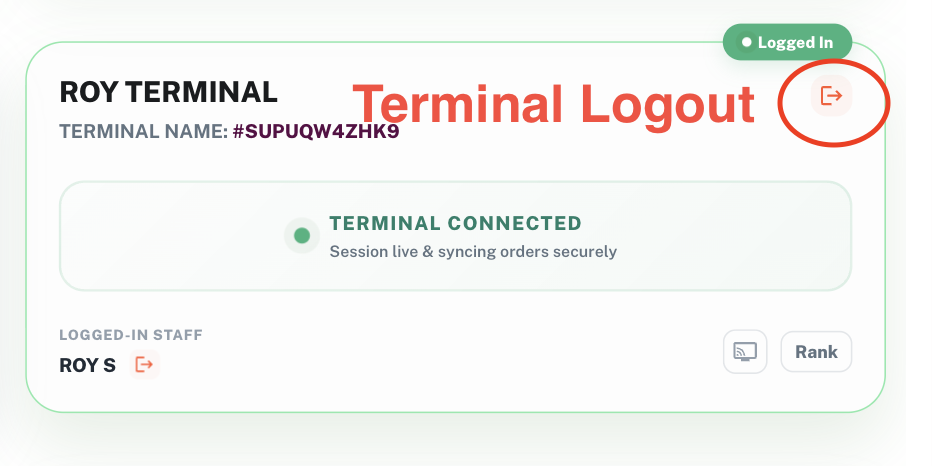
டெர்மினலை தொலைவிலிருந்து (Remote) வெளியேற்ற வேண்டுமெனில், Terminal Card-ல் காட்டப்பட்டுள்ள Logout ஐகானைத் தேர்ந்தெடுக்கவும்.
ஒரு Super Code-ஐ ஒரு முறை மட்டுமே ஸ்டாஃப் செயலியில் உள்நுழைய பயன்படுத்த முடியும்.
ஸ்டாஃப் செயலியில் இருந்து வெளியேறி (Logout), மீண்டும் உள்நுழைய விரும்பினால், புதிய Super Code தானாக உருவாக்கப்படும். அடுத்த முறை உள்நுழைய, அந்த புதிய Super Code-ஐ பயன்படுத்த வேண்டும்.
ஸ்டாஃப் பயனரை தொலைவிலிருந்து வெளியேற்றுதல்
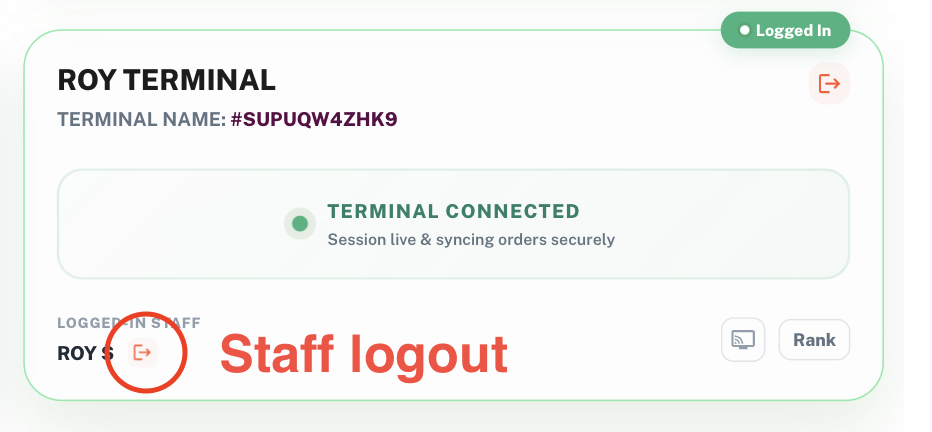
ஒரு ஸ்டாஃப் பயனரை தொலைவிலிருந்து வெளியேற்ற வேண்டுமெனில், Terminal Card-ல் காட்டப்பட்டுள்ள Logout ஐகானைத் தேர்ந்தெடுக்கவும்.
ஸ்டாஃப் செயலியில் உள்நுழைதல்
Super Code-ஐ பெற்ற பிறகு, POSItEasy ஸ்டாஃப் செயலியை திறக்கவும்.
- Super Code-ஐ உள்ளிடவும்.
- Login now என்பதைத் தேர்ந்தெடுத்து டெர்மினலுடன் இணைக்கவும்.
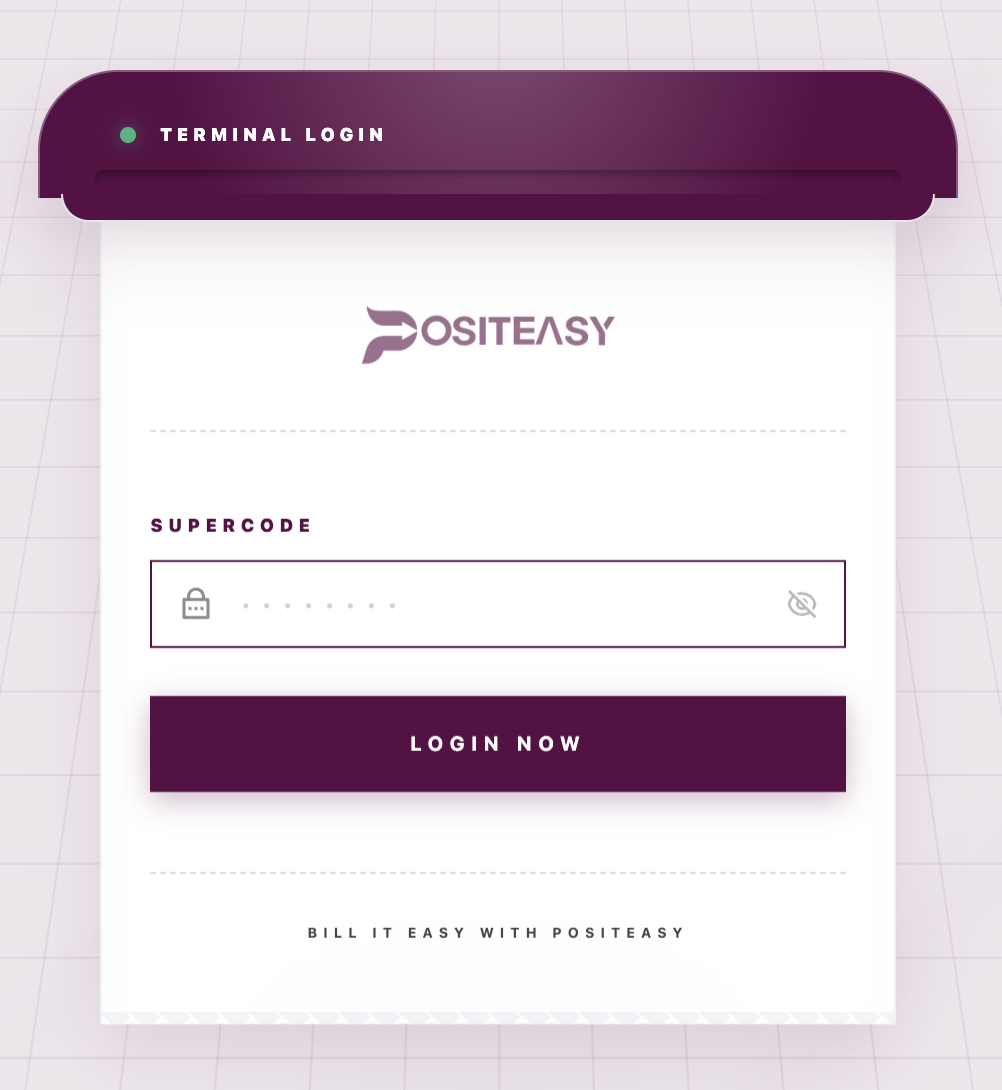
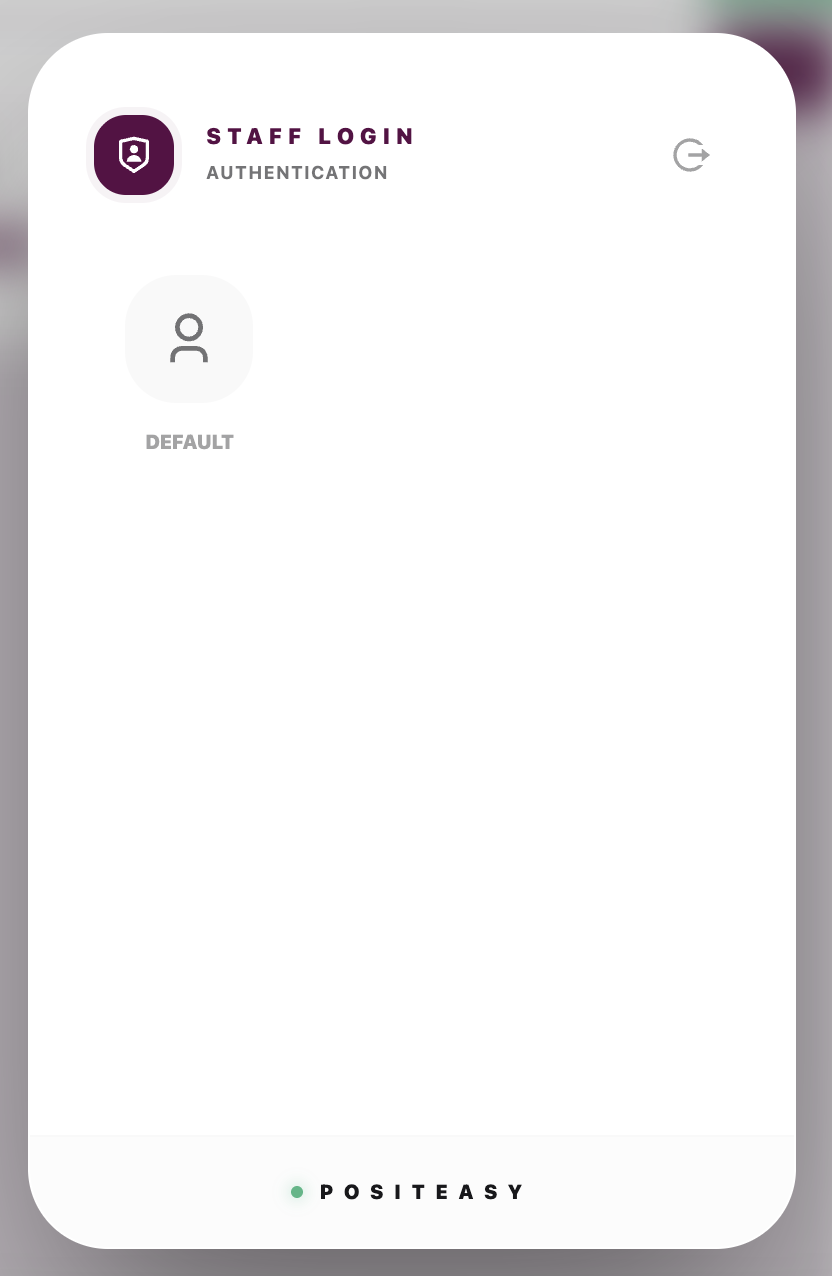
டெர்மினலுடன் வெற்றிகரமாக இணைந்த பிறகு, உள்நுழைய ஒரு ஸ்டாஃப் பயனரைத் தேர்ந்தெடுக்குமாறு செயலி கேட்கும்.
- பொருத்தமான ஸ்டாஃப் பயனரைத் தேர்ந்தெடுக்கவும்.
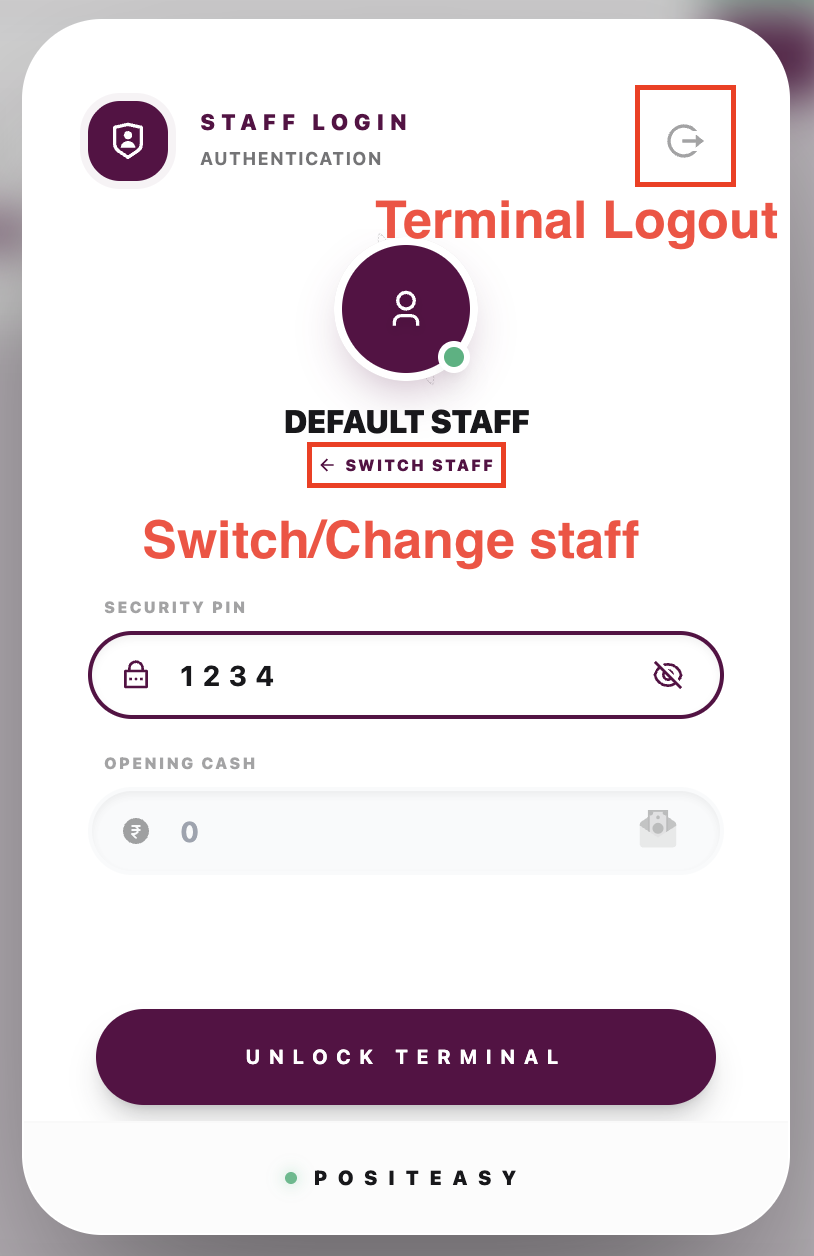
- அந்த பயனரின் பாதுகாப்பு PIN-ஐ உள்ளிடவும்.
- Unlock terminal என்பதைத் தேர்ந்தெடுத்து தொடரவும்.
இயல்பாக (Default), பாதுகாப்பு PIN 1234 ஆக இருக்கும்.